Trámite de Pagos
La funcionalidad está dada para gestionar el pago de los comprobantes de egreso pasando por diferentes estados de autorización (etapas) los cuales son definidos directamente por la compañía. Este trámite está compuesto por los siguientes elementos:
Etapas
Las etapas del documento son definidas por la compañía dependiendo de los vistos buenos que requiera el documento hasta su aprobación.
Adicionalmente en esta sección se configuran los permisos del usuario para generar el cambio de etapa; esta autorización debe hacerse en el campo Grupos Permitidos y en cada una de las fases o etapas existentes.
> Contabilidad > Configuración > Trámite de Pagos > Etapas > Crear
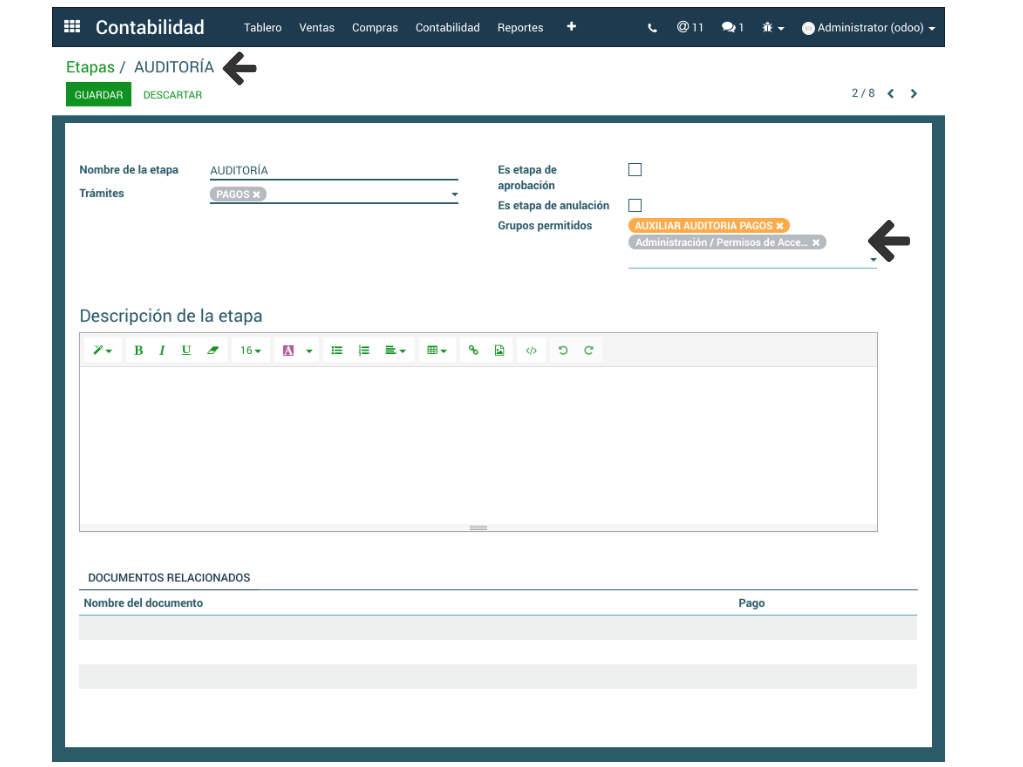
Estas etapas pueden ser visualizadas en:
Listas
> Contabilidad > Configuración > Trámite de Pagos > Etapas
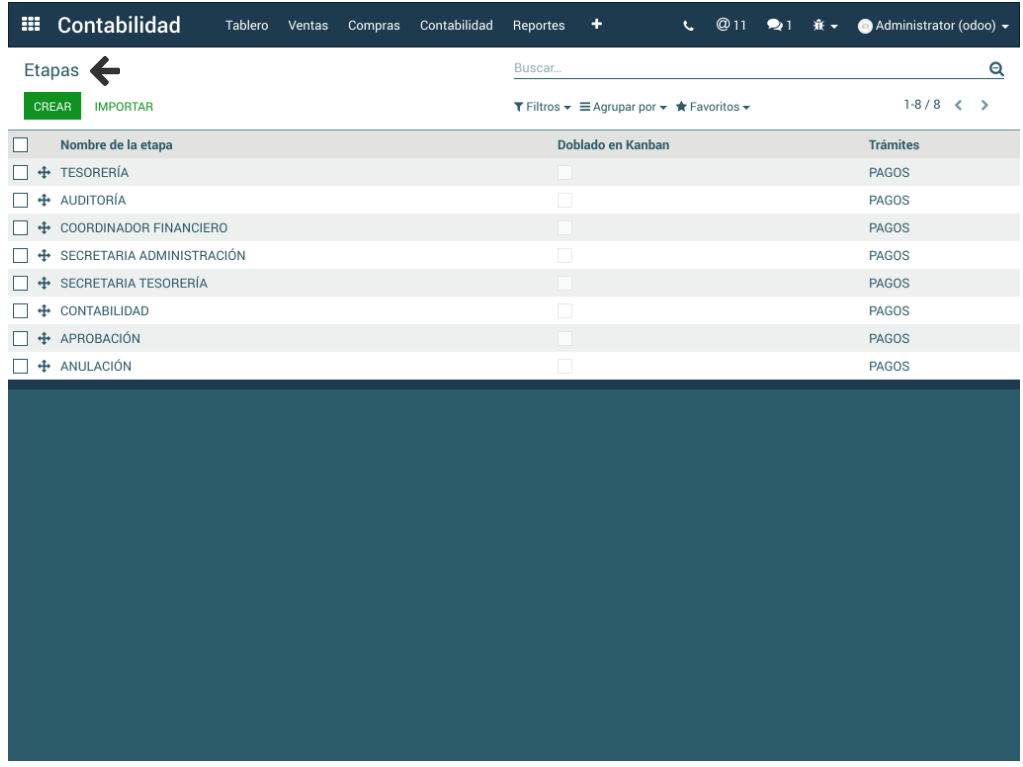
o en Vista Kanban
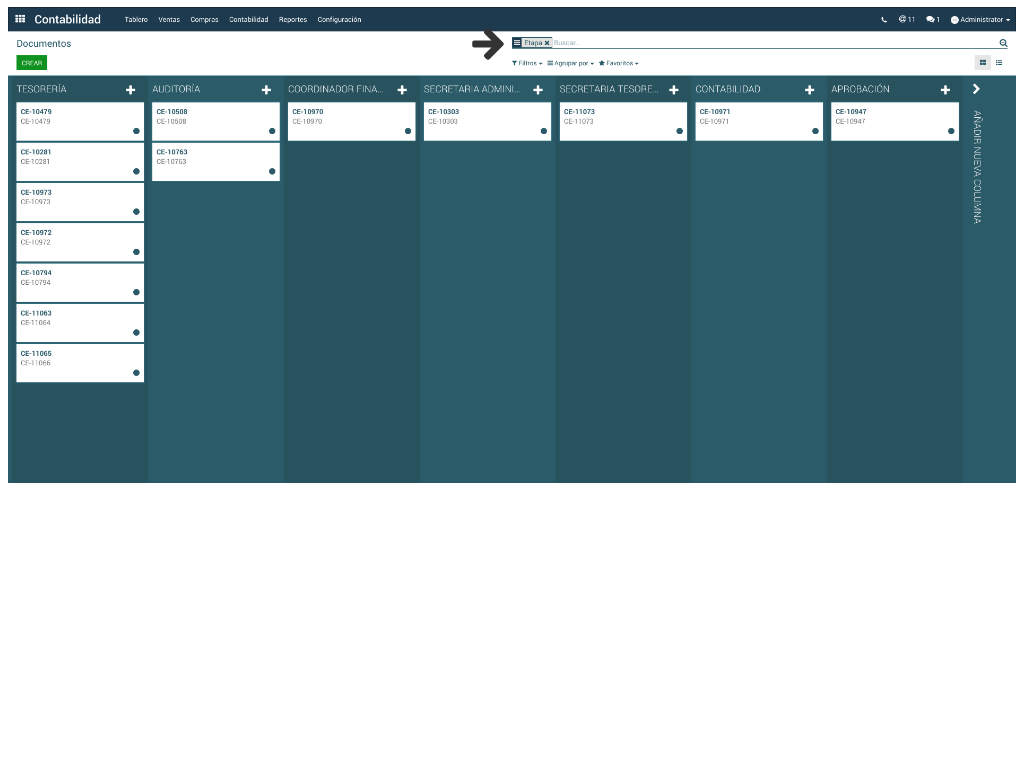
Documentos
Un documento hace referencia al Comprobante de Egreso que da origen al trámite.
> Contabilidad > Configuración > Trámite de Pagos > Documentos > Crear
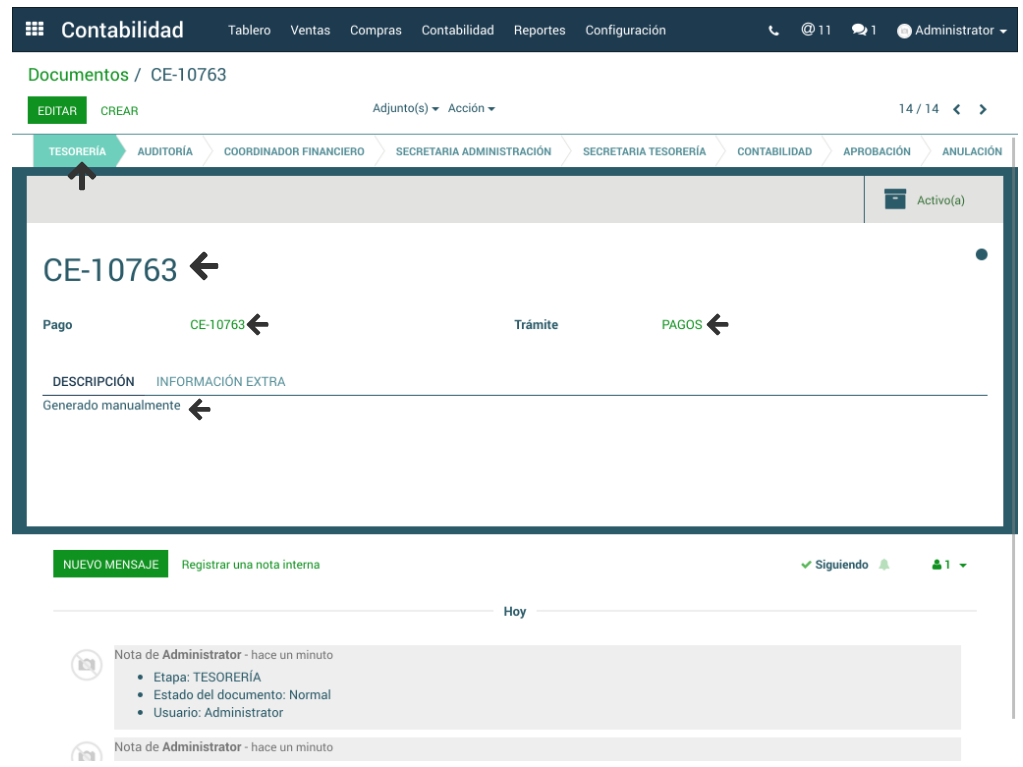
- En Título del Documento es conveniente colocar el mismo nombre que tiene el campo Pago para que el usuario lo asocie directamente al comprobante de egreso.
- El campo Pago permite seleccionar el comprobante de egreso que el usuario necesita tramitar.
- En Trámite se elige el tipo de trámite que debe realizar el documento que para este caso corresponde a Pagos.
- El campo Descripción permite la edición de un mensaje para el documento en cualquiera de sus etapas.
- Información Extra contiene datos informativos como la Fecha y Hora de creación del trámite.
Al dar clic en Guardar la pantalla del trámite muestra en la parte superior los estados por los cuales debe pasar el documento hasta su aprobación o anulación.
Trámites
Creación Individual del trámite
> Contabilidad > Compras > Pagos.
Desde la pantalla principal del pago se da clic en Generar Documento.
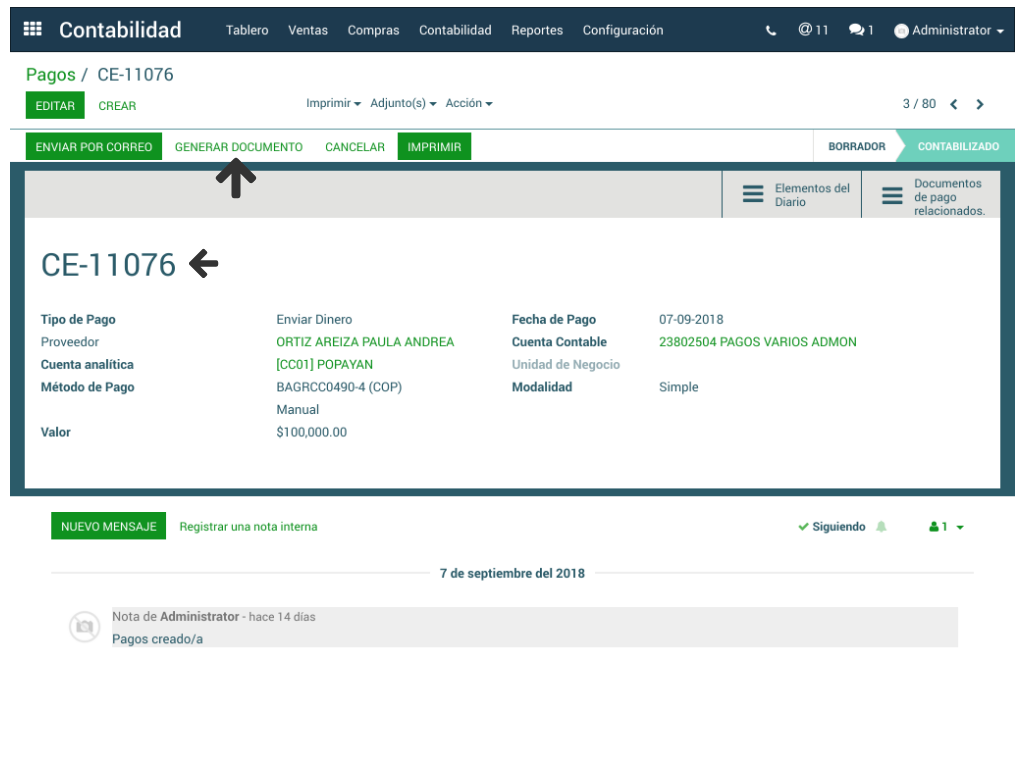
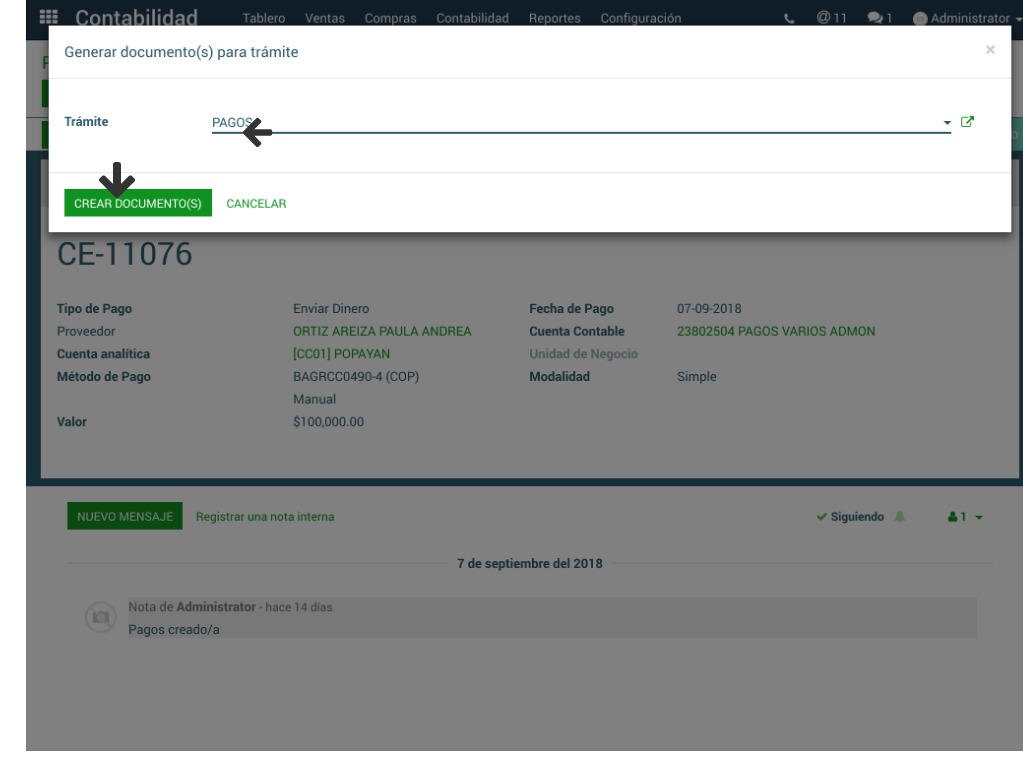
y se selecciona la opción trámite de PAGOS. Clic en Crear Documento.
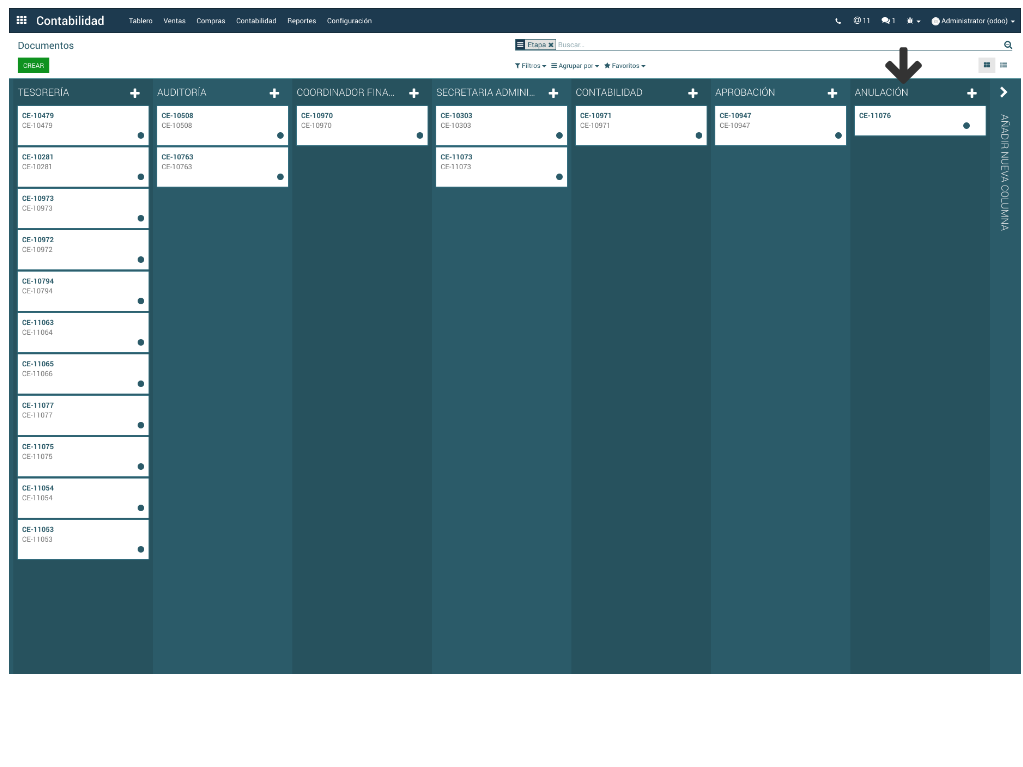
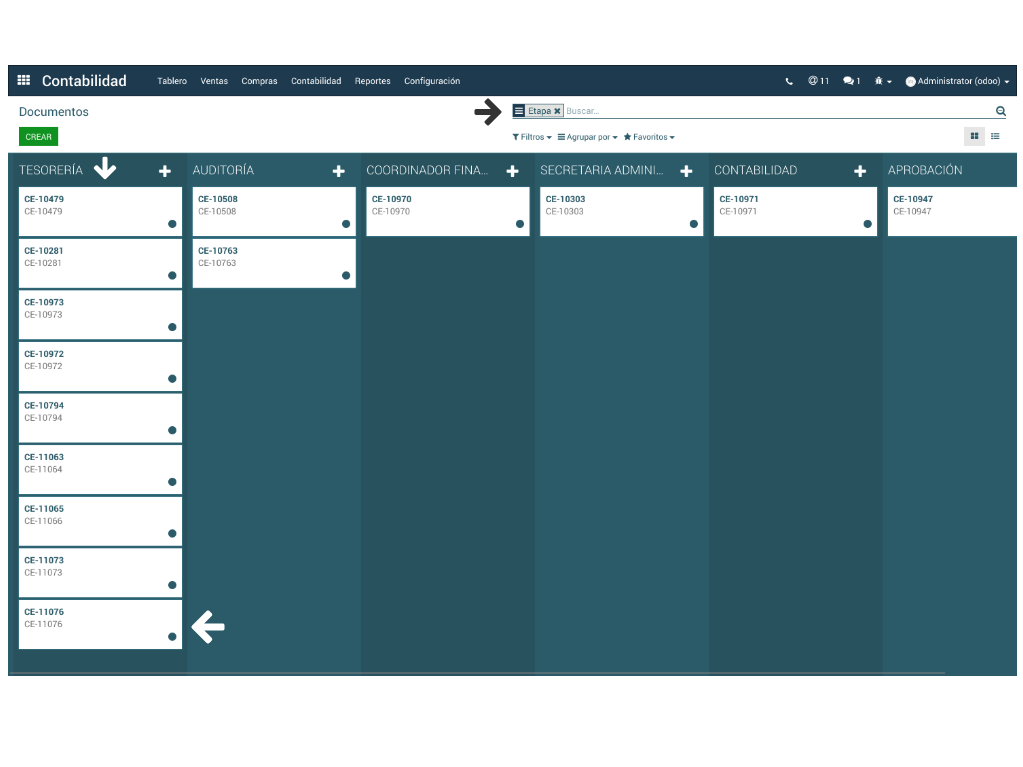
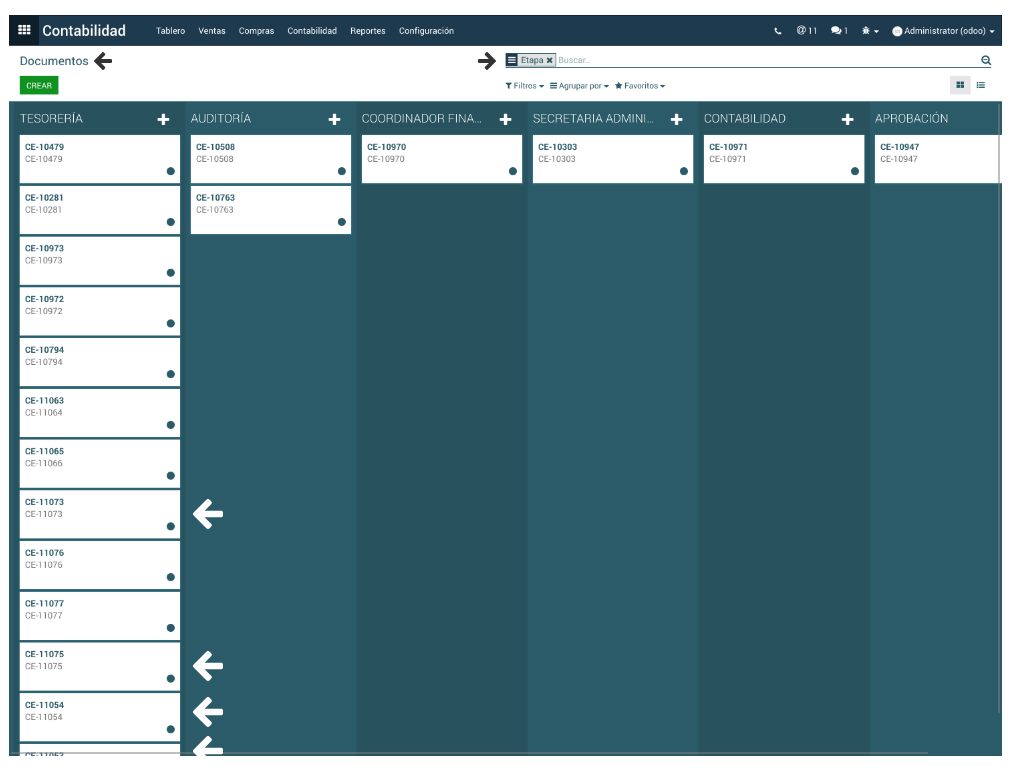
Los documentos creados pueden visualizarse en Configuración > Trámite de Pagos > Documentos > Agrupar por Etapa. En esta pantalla las etapas son visualizadas como columnas y el documento creado se encuentra en la primera etapa del trámite que para esta compañía corresponde a Tesorería.
Creación Masiva del trámite
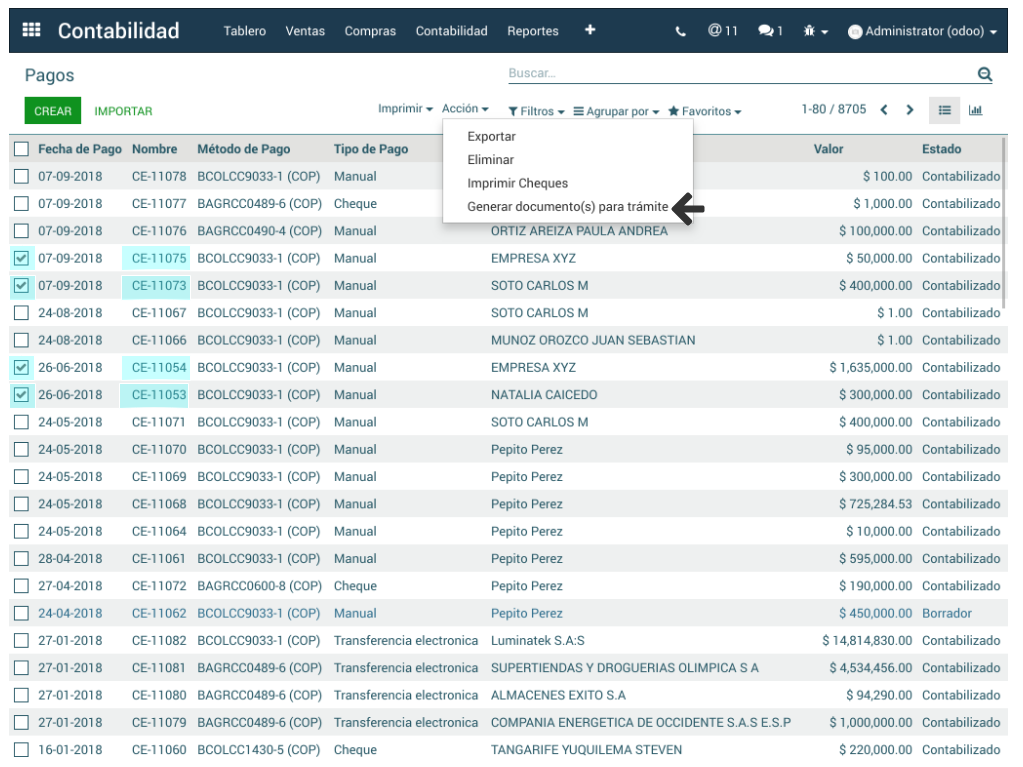
Desde el menú Contabilidad > Compras > Pagos se seleccionan los pagos requeridos para dar inicio al trámite y dando clic sobre la opción Acción se selecciona Generar documentos para trámite.
La visualización de los documentos creados se puede observar en la ruta Configuración > Documentos > Agrupar por Etapa
Cambio de Etapa
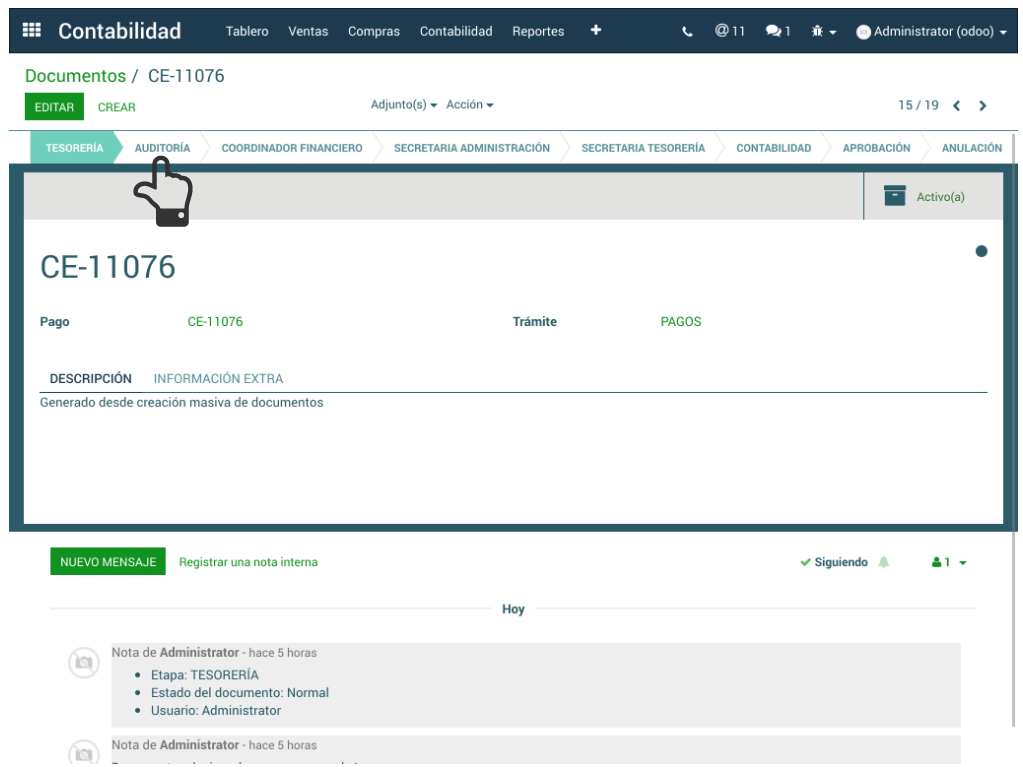
Se da clic sobre el documento a tramitar y clic en Editar. Estando en la pantalla principal del documento se pueden visualizar todos las etapas que contiene el trámite hasta su aprobación o anulación. Para dar paso a la siguiente etapa basta con dar clic en la etapa respectiva. El cambio de etapa solo puede darse si el usuario cuenta con el permiso adecuado, en Grupos Permitidos en la configuración de las etapas.
Anulación de un Trámite
Para la anulación de un trámite solo es necesario ubicarse en el documento, contar con el permiso de anulación y dar clic sobre la etapa Anulación. Posteriormente el trámite puede visualizarse en la etapa correspondiente, ya sea en el mismo documento, en lista o en vista kanban. Anular un trámite de pago anula el comprobante de egreso.